
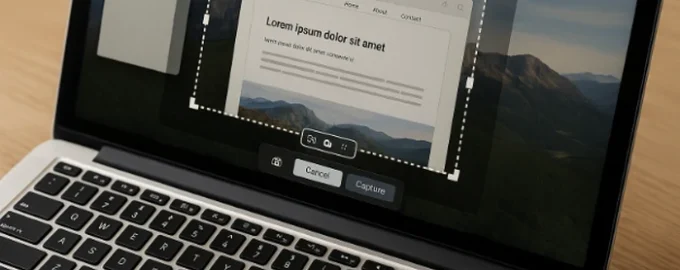
Illustratie / Foto: uit open bronnen
Overzicht van 11 schermtools voor de bedrijfsomgeving: functies, gemak, voor- en nadelen van bedrijfssoftware in 2026.
Bron:
In een bedrijfsomgeving wordt de behoefte om snel schermstatussen, documenten, fouten, presentaties en processen vast te leggen een dagelijkse taak. Schermafbeeldingen worden gebruikt voor rapportage, documentatie, training, klantenondersteuning en teamoverschrijdende communicatie. In 2026 kiezen zakelijke gebruikers steeds vaker voor tools die niet alleen schermafbeeldingen maken, maar ook snel commentaar geven, structureren en delen binnen het team.
In dit overzicht worden 11 tools gepresenteerd die geschikt zijn voor zowel kleine bedrijven als grote bedrijfsteams. We vergelijken hun functionaliteit, workflowopties en belichten de sterke en zwakke punten van elke dienst.

1. ClipLoader – een lichtgewicht en snel hulpmiddel voor bedrijven
ClipLoader is een eenvoudig hulpmiddel voor het maken van schermafbeeldingen dat geweldig is voor zakelijke gebruikers die snelheid en stabiliteit willen. ClipLoader start vrijwel direct op en overbelast het systeem niet, wat belangrijk is op een werk-pc of laptop. Met het programma kun je snel schermafbeeldingen maken en deze opslaan in de gewenste map of verzenden naar zakelijke boodschappers, waardoor het fungeert als een handige Russische screenshooter voor de kantooromgeving.

ClipLoader is erop gericht om dingen snel voor elkaar te krijgen, maar biedt geen ingebouwde cloudopslag of krachtige bewerkingsfuncties. Voor zakelijke omgevingen kan dit betekenen dat je het moet combineren met andere online diensten. Desondanks blijft het als Russische screenshooter voor alledaagse werktaken een betrouwbare en stabiele tool.
Voordelen:
- Zeer snel opstarten.
- Minimale belasting van het systeem.
- Eenvoud van de interface.
- Geschikt voor massaal gebruik.
2. Markup Hero – een universele dienst voor bedrijfsnotities
Markup Hero is een online oplossing gericht op het structureren van schermafbeeldingen en teamsamenwerking. Met de dienst kun je snapshots maken, annotaties, pijlen en tekst toevoegen en de resultaten direct via een link naar je collega’s sturen. Dit is vooral handig bij het coördineren van taken en het delen van visuele informatie.

Markup Hero draait in een browser, wat handig is voor gedistribueerde teams. De gratis versie is echter beperkt en voor volledige toegang kan een bedrijfsabonnement nodig zijn. De tool is zeer geschikt voor gezamenlijk teamwerk en het bespreken van schermafbeeldingen.
Voordelen:
- Online annotaties.
- Het gemak van teamwerk.
- Snelle publicatie van links.
- Werkt in de browser.
Nadelen:
- Beperkingen van het gratis plan.
- Internet vereist.
- Abonnement voor geavanceerde functies.
3. Awesome Screenshot – extensie voor webfoto’s
Awesome Screenshot is een browserextensie waarmee je webpagina’s, highlights en zelfs scrollende pagina’s kunt vastleggen. Vooral handig in bedrijfsomgevingen bij het maken van webtestrapporten, het analyseren van UX/UI en het documenteren van taken.

De service ondersteunt basisfuncties voor bewerken en becommentariëren. Sommige geavanceerde functies zijn echter alleen beschikbaar in de betaalde versie. Ook wordt de functionaliteit beperkt door de browser.
Voordelen:
- Leg webpagina’s van elke lengte vast.
- Handig voor documentatie.
- Interface in de browser.
- Commentaar en basisannotaties.
Nadelen:
- Browser beperkt.
- Betaalde functies.
- Geen offline versie.
4. Mango Recorder – bedrijfsgereedschap voor opnemen en snapshots
Mango Recorder is gericht op grote teams die op het MangoApps-platform draaien. Het maakt schermopnames, actie-opnames en screenshots direct binnen het bedrijfssysteem mogelijk. Dit is handig voor rapportage en training binnen de organisatie.

Deze oplossing is echter geen one-size-fits-all oplossing – het is geïntegreerd in het MangoApps ecosysteem. Voor externe projecten kan dit een nadeel zijn.
Voordelen:
- Integratie met bedrijfsplatform.
- Ondersteuning voor opnemen en screenshots.
- Handig voor gedistribueerde teams.
- Gecentraliseerde opslag.
Nadelen:
- Vereist bedrijfstoegang.
- Niet universeel.
- Beperkt door ecosysteem.
5. Aiseesoft Screen Recorder – een universele tool met zakelijke functies
Aiseesoft Screen Recorder combineert mogelijkheden voor schermopname en video-opname. De gebruiker kan snapshots maken van individuele gebieden, het hele scherm of actieve vensters en deze vervolgens delen binnen het team. Het programma is geschikt voor het maken van tutorials, presentaties en het rapporteren van schermafbeeldingen.

De tool is betaald, maar biedt een breed scala aan functionaliteit. Het verbruikt meer bronnen dan eenvoudige screenshotters en kan overbodig zijn voor basistaken.
Voordelen:
- Video vastleggen en opnemen.
- Afbeeldingen van hoge kwaliteit.
- Geschikt voor presentaties.
- Gebruiksvriendelijke interface.
Nadelen:
- Betaalde licentie.
- Vereist installatie.
- Redundantie voor eenvoudige taken.
6. TechSmith Screencast – kant-en-klare video’s en snapshots voor bedrijven
Screencast van TechSmith biedt een cloud-gebaseerd platform voor het opnemen van video’s, het maken van schermafbeeldingen en deze vervolgens te publiceren. De tool is gericht op samenwerking, het delen van links en gebruik in trainingen. Het is een krachtig hulpmiddel voor bedrijfspresentaties.

Het vereist echter registratie en een abonnement om te werken. De gratis functies zijn beperkt. De betaalde versie biedt echter krachtige hulpmiddelen voor teamwerk.
Voordelen:
- Cloudintegratie.
- Samenwerking.
- Geschikt voor bedrijfspresentaties.
- Uitgebreide functionaliteit.
Nadelen:
- Abonnement vereist.
- Beperkte gratis functies.
- Internetverslaving.
7. Flameshot – flexibele aanpassing voor ontwikkelaars
Flameshot is een gratis en open source tool die flexibel kan worden aangepast aan bedrijfsbehoeften. Het ondersteunt annotaties, sneltoetsen en handige tekenelementen. Vooral goed voor ontwikkelteams, testers en IT-professionals.

Het instellen op Windows of macOS kan enige kennis vereisen. Het is niet de makkelijkste manier voor zakelijke gebruikers, maar de uitgebreide functies maken het waardevol.
Voordelen:
- Gratis en open broncode.
- Aanpasbare tools.
- Sneltoetsen.
- Geschikt voor ontwikkelaars.
Nadelen:
- Vereist maatwerk.
- Geen ingebouwde cloud.
- De interface is niet voor beginners.
8. Monosnap – een complete set functies voor bedrijven
Monosnap combineert schermopname, opname, cloudopslag en het snel delen van links. Het is een handige tool voor wie een screenshot wil maken, aantekeningen wil maken en het resultaat meteen naar collega’s wil sturen. Cloud-ondersteuning maakt samenwerken eenvoudig.

De gratis versie heeft echter een beperkte opslagcapaciteit. Voor volledige functionaliteit is een betaald abonnement nodig.
Voordelen:
- Scherm vastleggen en opnemen.
- Cloudopslag.
- Snelle linkuitwisseling.
- Gebruiksvriendelijke interface.
Nadelen:
- Beperkingen van de gratis versie.
- Account vereist.
- Abonnement voor geavanceerde functies.
9. Greenshot – een klassieker voor bedrijven
Greenshot is een gratis tool met een eenvoudige interface en basisfuncties die zeer geschikt is voor kantoorwerk en het voorbereiden van documentatie. Het ondersteunt sneltoetsen en het snel vastleggen van een schermgebied of het hele venster.

De tool is lichtgewicht, stabiel en ideaal voor alledaagse taken. Vergeleken met geavanceerde diensten mist het echter bewerken en delen in de cloud.
Voordelen:
- Gratis.
- Snel vastleggen.
- Gebruiksgemak.
- Geschikt voor kantoortaken.
Nadelen:
- Geen ingebouwde cloud.
- Beperkte editor.
- Basisfuncties.
10. FastStone Capture – een krachtige screenshooter met zakelijke mogelijkheden
FastStone Capture is een compacte maar krachtige tool die scrollable window capture, annotatie en verschillende opslagformaten ondersteunt. Het is geschikt voor bedrijven waar je complexe gebieden moet vastleggen en rapportagemateriaal moet voorbereiden.

Dit is echter een voorwaardelijk gratis programma dat betaalde activering vereist voor constant gebruik. Voor basistaken is het niet kritisch, maar voor massale inzet in een bedrijf is het het overwegen waard.
Voordelen:
- Schuivende vensters vastleggen.
- Ondersteuning voor annotatie.
- Meerdere formaten.
- Stabiliteit.
Nadelen:
- Vereist een licentie.
- Niet de meest moderne interface.
- Geen cloud sharing.
11. Photo Screen – een eenvoudig hulpmiddel voor eenvoudige snapshots
Photo Screen is een lichtgewicht schermopnametool zonder ingewikkelde interface. Het is geweldig voor het snel vastleggen van de schermstatus en het verzenden van de afbeelding. De interface is intuïtief en het programma overbelast de bronnen niet.

Photo Screen heeft echter beperkte functionaliteit en voor een bedrijfsomgeving mist het tools voor het bewerken en organiseren van foto’s.
Voordelen:
- Snel vastleggen.
- Eenvoudige en intuïtieve interface.
- Minimale belasting.
- Gratis.
Nadelen:
- Geen cloud sharing.
- Gebrek aan geavanceerde functies.
- Minimale editor.
Kortom: wat kiest u voor uw bedrijf?
Screenshotters voor zakelijk gebruik kunnen de productiviteit aanzienlijk verhogen – vooral als ze je helpen om niet alleen je scherm vast te leggen, maar ook snel inhoud op te maken, te becommentariëren en te delen binnen je team. Eenvoudige tools zijn geweldig voor basistaken en kantoorwerk, terwijl geavanceerde oplossingen de teamcommunicatie verbeteren.
Voor dagelijks kantoorgebruik zijn lichtgewicht tools met sneltoetsen en een eenvoudige interface optimaal. Voor samenwerking in gedistribueerde teams is het de moeite waard om diensten met cloudfuncties en annotaties te kiezen.
Conclusies: balans tussen functie en gemak
Bij het kiezen van een screenshooter voor bedrijven is het belangrijk om rekening te houden met de omvang van de taken en het opleidingsniveau van het team. Als er regelmatig rapporten, aantekeningen en publicatie van materiaal nodig zijn, is het beter om de voorkeur te geven aan clouddiensten met ondersteuning voor delen en samenwerken. Als de taken eenvoudig en lokaal zijn, volstaan lichte, snelle tools.
In 2026 dekt de set oplossingen een breed scala aan behoeften: van minimalistische tools tot krachtige enterprise platforms. Kies wat uw efficiëntie en gemak in uw workflow verbetert.
De site is niet veilig! Al je gegevens lopen gevaar: wachtwoorden, browsergeschiedenis, persoonlijke foto’s, bankpasjes en andere persoonlijke gegevens worden gebruikt door aanvallers.